ChatGPTがあるのに、もう1つ入れるの?
ChatGPTを入れたばかりなのに、また似たような物を入れるのかと思った人もいると思います。「生成AIの正体」で話したとおり、この先のコースでは両方を場面ごとに使い分けていきます。僕は、片方だけで済ませるより、両方入れておくほうが後で迷わないと思ってます。
Claudeのほうは、長い文章をまとめて読ませる作業や、頼んだ物をその場で動く形にして見せてくれるのが得意です。後のほうは、このコースの最後のSTEPで実際にやります。開いて、自分のことを覚えさせて、1つ作ってもらう。このコースはその3つだけです。
アカウントを作る
- ブラウザで claude.ai を開く
- Googleのアカウントか、メールアドレスで登録する
- 確認まで進めば、そのまま使えます
アプリを入れる
ブラウザのままでも、この先のSTEPは全部進められます。
開いたページで、自分のパソコンに合うボタンを押します。Windowsの人は「Windows 用ダウンロード」、Macの人は下のほうにある macOS のダウンロードです。
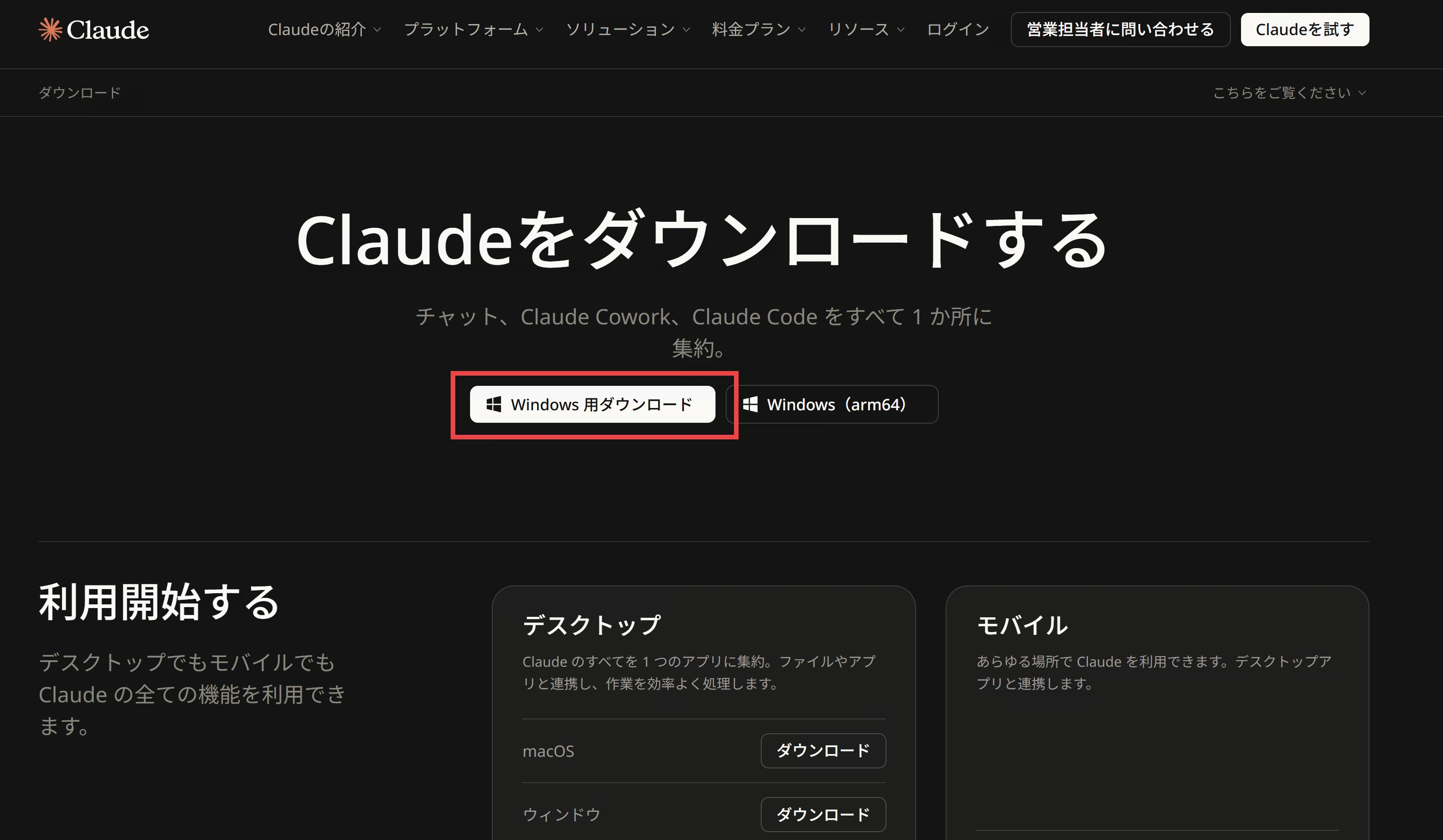
- ダウンロードしたファイルを開いて、入れる
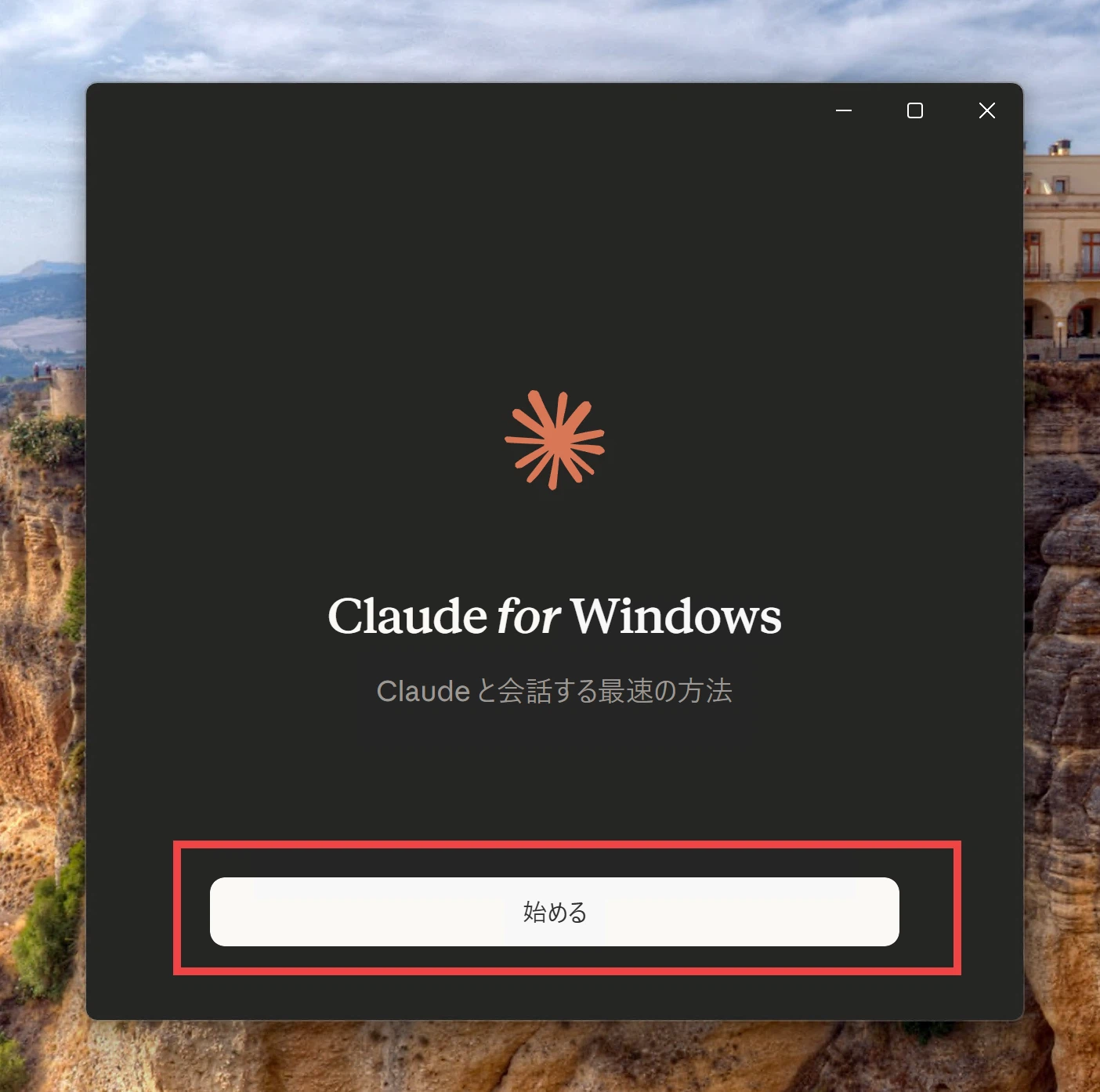
- アプリが立ち上がったら「始める」を押す
- さっき作ったアカウントでログインする
記憶がオンになっているか見ておく
ここが入っていると、前に話したことを覚えたまま進めてくれます。
はじめからオンになっているはずなんですけど、何かの拍子に切れたまま使うと、毎回はじめましての状態になって、せっかく話したことも次の会話に持ち越されないんですよね。確かめるだけなので、いま済ませてしまいましょう。
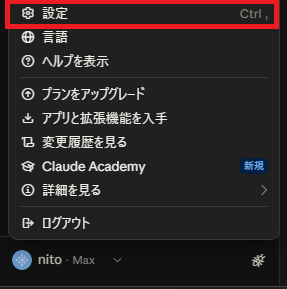
- 画面の左下にある、自分のプロフィールを押す
- 出てきたメニューから「設定」を押す。設定が画面の真ん中に開きます
- 左に並ぶタブから「メモリー」を開く。見当たらなければ「Your Claude」(あなたのClaude)の中にあります
- チャットから記憶を作るスイッチ(「チャットからメモリを生成」や「Memory from chats」)がオンになっているか見る。切れていたらオンにする
この画面は、アカウントによって並びと名前が少し違います。下の写真と同じでなくても、メモリーのスイッチが見つかれば大丈夫です。
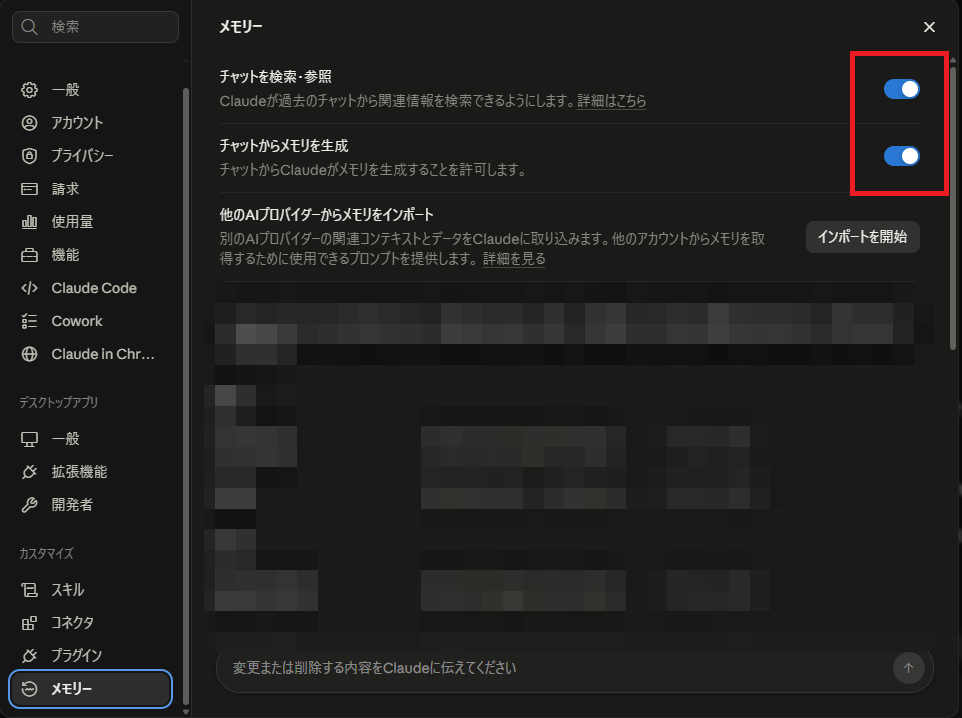
このスイッチが入っていると、話した内容を覚えて、次の会話から前提として使ってくれます。
同じメモリーの画面に「他のAIプロバイダーからメモリをインポート」もあります。「インポートを開始」を押すとプロンプトが出てくるので、それをいままで使っていたAIに貼って、返ってきたものを取り込む形です。ChatGPTを使い込んできた人だけ、ついでにどうぞ。
覚えてくれるなら、何でも話しておいたほうが得。
覚えられたくないことは、そもそも書かないでください。人の個人情報や、外に出せない中身は渡さない。ここはどのAIでも同じです。