触る前に疲れるのは、もったいない
使い始める前の準備って、地味に面倒なんですよね。どれを入れればいいのか調べて、アカウントを作って、気づいたら触る前に疲れている。なので最初のSTEPは、開く場所を作るところまでにしてあります。
この入門編では、このあと Claude も開きます。前のコースで話したとおり、この先は両方を場面ごとに使い分けていきます。まずは ChatGPT からです。
アカウントを作る
- ブラウザで chatgpt.com を開く
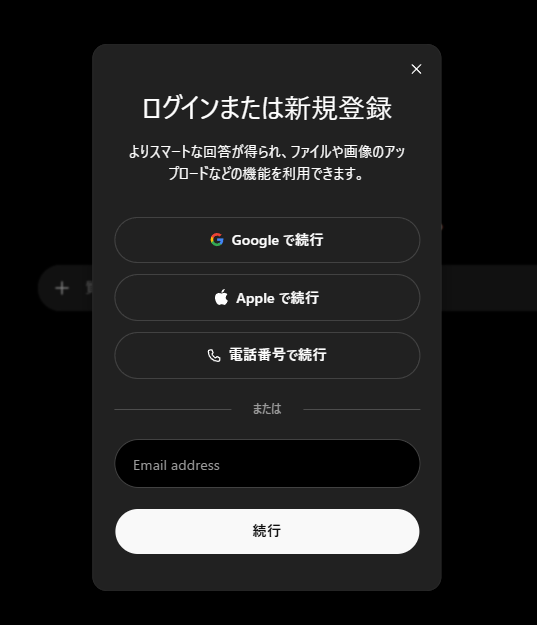
- 登録に進む。Googleのアカウント、Appleのアカウント、電話番号、メールアドレスのどれでも作れます
- 「準備が完了しました」まで進めば、もう使える状態です
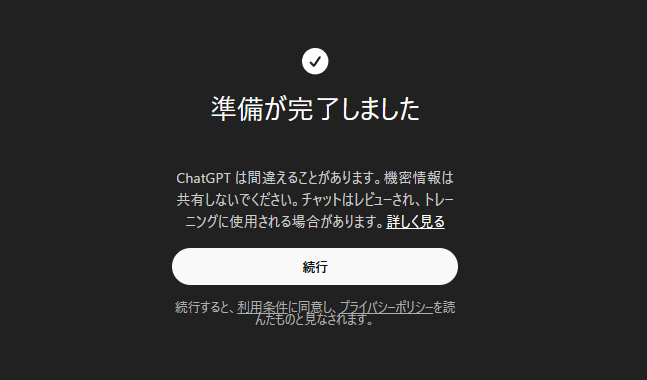
登録の直後に「機密情報は共有しないでください」と出ます。これは守ってください。人の個人情報や、外に出せない仕事の中身は貼らない。このコースで扱うのは、全部自分のことなので問題ありません。
ブラウザでもいいけど、アプリを入れます
できることは同じです。ただ、アプリのほうが続きます。
ブラウザのタブで開いていると、他のタブに埋もれて、そのうち開かなくなるんですよね。僕もしばらくそうでした。アプリにしておくと、ほかのソフトと同じところに並ぶので、開く回数がはっきり変わります。使うかどうかは、覚悟より置き場所で決まったりします。
開いたページで、Mac の人は Mac 用、Windows の人は Windows 用のボタンを押してください。
- 上のボタンからページを開いて、自分のパソコン向けのものを選ぶ
- 入れて、開く
- さっき作ったアカウントでログインする
パソコンが古いと、アプリが入らないことがあります。そのときはブラウザのままで大丈夫です。このコースは全部ブラウザでも進められます。
有料プランの案内が出ても、そのままで大丈夫
登録のあとに、有料プランの画面が出ることがあります。上のプランを無料で試せる案内が出る人もいますが、出るかどうかも条件も人によって違うので、気になる人は自分の画面に出ている内容を確かめてください。
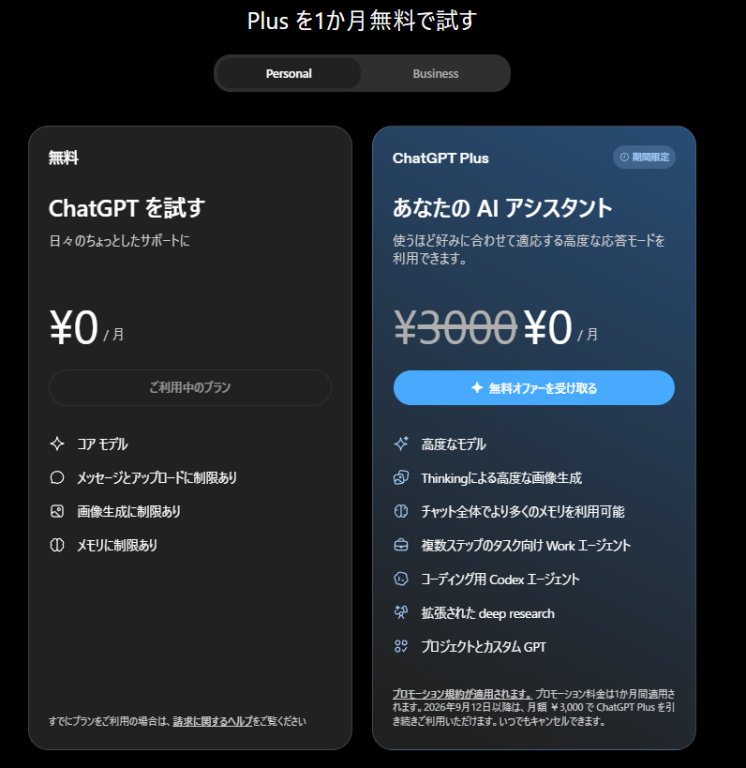
有料の案内が何度も出てくるので、払わないと何もできないのかと不安になる。
このコースも、次の Claude入門も、無料のまま最後まで進められます。有料プランを考えるのは、もっと先のAIエージェントのコースに入ってからで十分です。いま決めなくて大丈夫。